Domain czei.de kaufen?
Wir ziehen mit dem Projekt
czei.de um.
Sind Sie am Kauf der Domain
czei.de interessiert?
domain@kv-gmbh.de · 0541-91531010
Domain czei.de kaufen?
Welche Helligkeit Bildschirm?
Welche Helligkeit Bildschirm? Die Helligkeit eines Bildschirms wird in Nits gemessen und gibt an, wie hell das Display leuchten kann. Eine höhere Helligkeit ermöglicht eine bessere Lesbarkeit bei hellem Umgebungslicht, während eine niedrigere Helligkeit die Augen schonen kann, besonders bei Dunkelheit. Es ist wichtig, die Helligkeit des Bildschirms an die Umgebungsbedingungen anzupassen, um eine optimale Darstellung und Komfort zu gewährleisten. Viele Geräte bieten automatische Helligkeitseinstellungen, die je nach Umgebungshelligkeit angepasst werden können. Es ist ratsam, die Helligkeit des Bildschirms regelmäßig zu überprüfen und anzupassen, um eine angenehme Nutzungserfahrung zu gewährleisten. **
Wie Verstelle ich die Helligkeit am Bildschirm?
Um die Helligkeit am Bildschirm zu verstellen, musst du normalerweise die Einstellungen deines Computers oder Monitors aufrufen. Dort findest du in der Regel eine Option für die Helligkeit. Alternativ kannst du auch die Tasten auf deiner Tastatur verwenden, die speziell für die Helligkeitsregelung vorgesehen sind. Manche Bildschirme verfügen auch über Sensoren, die die Helligkeit automatisch anpassen können. Wenn du Schwierigkeiten hast, die Helligkeit anzupassen, solltest du in der Bedienungsanleitung deines Geräts nachsehen oder online nach Anleitungen suchen. **
Ähnliche Suchbegriffe für Bildschirm-Helligkeit
Top-Angebote
Produkte zum Begriff Bildschirm-Helligkeit:
-
Oxford Sport-BildschirmCHARAKTEREIGENSCHAFTEN * Hergestellt aus Edelstahl * Thermischer Schutz * Korrosionsbeständig * Einfach zu installieren * Durchmesser des Verbindungsrohres 45 - 60mm * Inklusive 45-60-mm-Klemmklemmen, schwingungsdämpfenden Unterlegscheiben, M6-Schrauben und Unterlegscheiben.25,01 €*Versand: 4,99 €Sichere Weiterleitung zum Anbieter
-
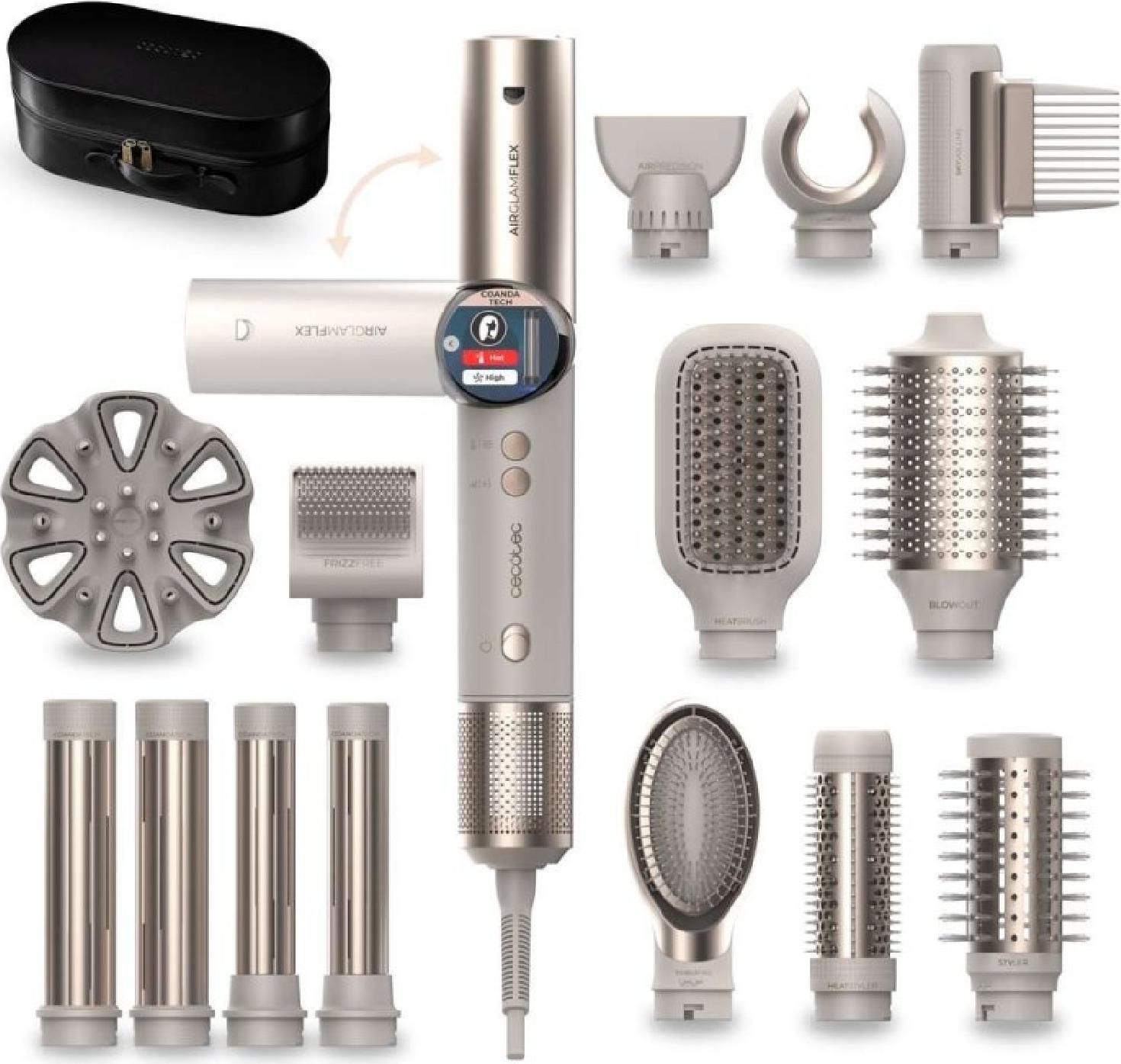
Haarstyler 14 Aufsätze Cecotec AirGlam 14in1 Flex Champagne. 1400W, 110000RPM, Bildschirm, Coanda-TechnologieEntdecken Sie die Kraft des Stylings zu Hause mit dem AirGlam 14in1 Flex Black! Diese Stylingbürste revolutioniert Ihre Schönheitsroutine mit 14 austauschbaren Aufsätzen, die es Ihnen ermöglichen, von perfekten Locken bis zu makellosen Glättungen mit nur einem Gerät zu kreieren. Entwickelt mit einem ergonomischen Klappgriff, war das Wechseln von Aufsätzen noch nie so einfach. Genießen Sie die volle Kontrolle und Präzision bei jeder Bewegung, passen Sie sich jedem gewünschten Stil an, alles mit dem Komfort eines perfekten Griffs. Das TFT-Display bietet Ihnen eine intuitive Steuerung über Temperaturen und Geschwindigkeiten, während unsere Webseite Ihnen Zugang zu exklusiven Inhalten, Tipps und Tutorials bietet. Personalisieren Sie Ihr Stylingerlebnis mit spezifischen Einstellungen für Ihren Haartyp und erhalten Sie personalisierte Empfehlungen. 14 Aufsätze, um jeden Look zu erzielen. Dank der CoandaTech-Technologie erzielen Sie lang anhaltende und definierte Locken, während die DrySleek-312,90 €*Versand: 3,99 €Sichere Weiterleitung zum Anbieter
-
Schneider Electric Bildschirm HMISTO735Versorgungsspannung bei DC=24 VSpannungsart der Versorgungsspannung=DCAnzahl der HW-Schnittstellen USB=2Mit SW-Schnittstellen=jaUnterstützt Protokoll für TCP/IP=jaUnterstützt Protokoll für PROFIBUS=neinUnterstützt Protokoll für CAN=neinUnterstützt Protokoll für INTERBUS=neinUnterstützt Protokoll für ASI=neinUnterstützt Protokoll für KNX=neinUnterstützt Protokoll für MODBUS=jaUnterstützt Protokoll für Data-Highway=neinUnterstützt Protokoll für DeviceNet=neinUnterstützt Protokoll für SUCONET=neinUnterstützt Protokoll für LON=neinUnterstützt Protokoll für PROFINET IO=neinUnterstützt Protokoll für PROFINET CBA=neinUnterstützt Protokoll für SERCOS=neinUnterstützt Protokoll für Foundation Fieldbus=neinUnterstützt Protokoll für EtherNet/IP=jaUnterstützt Protokoll für AS-Interface Safety at Work=neinUnterstützt Protokoll für DeviceNet Safety=neinUnterstützt Protokoll für INTERBUS-Safety=neinUnte...397,23 €*Versand: 5,99 €Sichere Weiterleitung zum Anbieter



-
Wie verändere ich die Helligkeit am Bildschirm?
Um die Helligkeit am Bildschirm zu ändern, kannst du normalerweise die Helligkeitseinstellungen deines Geräts verwenden. Dies kann je nach Gerätetyp variieren, aber in der Regel findest du die Option in den Einstellungen unter dem Punkt "Anzeige" oder "Bildschirm". Dort kannst du die Helligkeit manuell anpassen oder automatische Helligkeitsanpassungen aktivieren. Alternativ kannst du auch Tastenkombinationen auf deiner Tastatur verwenden, um die Helligkeit schnell anzupassen. Wenn du Schwierigkeiten hast, die Helligkeit zu ändern, kannst du auch in der Bedienungsanleitung deines Geräts nachsehen oder online nach Anleitungen suchen. **
-
Wie stelle ich die Helligkeit am Bildschirm ein?
Um die Helligkeit am Bildschirm einzustellen, musst du normalerweise die Einstellungen deines Computers oder Monitors öffnen. Dort findest du in der Regel eine Option für die Helligkeit. Diese kann entweder als Schieberegler oder als Auswahl von voreingestellten Helligkeitsstufen angezeigt werden. Du kannst die Helligkeit dann nach deinen Vorlieben anpassen, je nachdem ob du in einem dunklen oder hellen Raum arbeitest. Vergiss nicht, die Einstellungen zu speichern, damit die Helligkeit dauerhaft angepasst wird. Wenn du Schwierigkeiten hast, die Einstellungen zu finden, kannst du auch in der Bedienungsanleitung deines Geräts nachsehen oder online nach Anleitungen suchen. **
-
Warum ist der Bildschirm bei Windows 10 trotz 100% Helligkeit zu dunkel?
Es gibt mehrere mögliche Gründe dafür, dass der Bildschirm bei Windows 10 trotz 100% Helligkeit zu dunkel erscheint. Einer davon könnte sein, dass die Einstellungen für die Bildschirmhelligkeit nicht korrekt konfiguriert sind. Eine andere Möglichkeit ist, dass die Treiber für die Grafikkarte nicht auf dem neuesten Stand sind. Es könnte auch sein, dass das Display selbst defekt ist und ausgetauscht werden muss. **
-
Wie können verschiedene Einstellungen der Helligkeit auf einem Bildschirm die Augenbelastung minimieren?
Durch die Anpassung der Helligkeit an die Umgebung kann Blendung reduziert werden. Ein dunklerer Bildschirm bei schlechten Lichtverhältnissen und ein hellerer Bildschirm bei gutem Licht können die Augenbelastung verringern. Die Vermeidung von zu grellen oder zu dunklen Bildschirmeinstellungen kann ebenfalls helfen, die Augen zu schonen. **


Wie kann ich meinen Bildschirm kalibrieren, um die Farbgenauigkeit und Helligkeit zu optimieren?
1. Verwende ein Kalibrierungsgerät wie einen Colorimeter, um die Farbgenauigkeit deines Bildschirms zu messen. 2. Passe die Helligkeit und den Kontrast deines Bildschirms an, um die optimale Darstellung zu erreichen. 3. Führe regelmäßig eine erneute Kalibrierung durch, um sicherzustellen, dass die Farbgenauigkeit und Helligkeit auf dem gewünschten Niveau bleiben. **
Warum ist der Bildschirm des S21 Ultra grün, wenn die Helligkeit niedrig ist?
Der grüne Farbton auf dem Bildschirm des S21 Ultra bei niedriger Helligkeit kann auf ein Problem mit der Farbkalibrierung oder der OLED-Technologie zurückzuführen sein. Es könnte auch an einer fehlerhaften Software oder einem Hardwaredefekt liegen. Es wird empfohlen, das Gerät auf die Werkseinstellungen zurückzusetzen oder sich an den Kundendienst von Samsung zu wenden, um das Problem zu beheben. **
Top-Angebote
Produkte zum Begriff Bildschirm-Helligkeit:
-
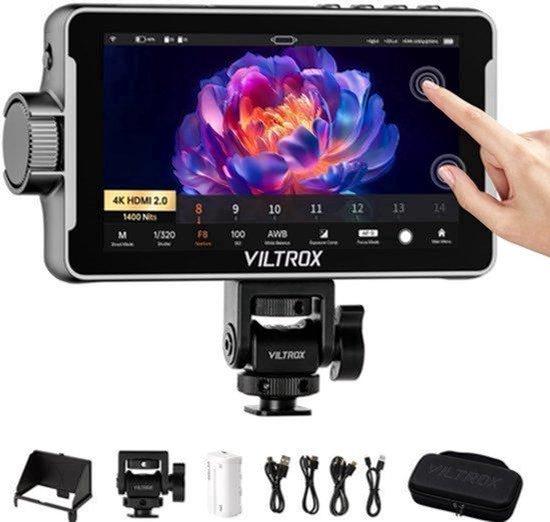
Kamerafeldmonitor 5.5 Zoll Full HD - 1400 Nits Helligkeit - HDMI 4K@60Hz - IPS-Bildschirm - Für professionelle VideoaufnahmeDieser 5,5-Zoll-Kamera-Feldmonitor ist ideal für professionelle Videografen, die ein klares und genaues Bild während der Dreharbeiten benötigen. Mit einer hohen Helligkeit von 1400 Nits und einer Full HD-Auflösung bietet dieser Monitor auch bei hellem Tageslicht eine hervorragende Sichtbarkeit. Dieser 5,5-Zoll-Monitor für Videokameras ist ideal für professionelle Videografen, die während der Aufnahme ein klares und präzises Bild benötigen. Mit einer hohen Helligkeit von 1400 Nits und einer Full-HD-Auflösung bietet dieser Monitor eine hervorragende Sichtbarkeit, selbst bei hellem Tageslicht. Eigenschaften: * Bildschirmgröße: 5,5 Zoll IPS-Display * Auflösung: 1920 x 1080 Pixel (Full HD) * Helligkeit: 1400 Nits für gute Sichtbarkeit im Sonnenlicht * Bildwiederholfrequenz: 60 Hz * Anschluss: HDMI 2.0 mit Unterstützung für 4K bei 60 Hz * Zusätzliche Funktionen: Touchscreen, Kamerasteuerung über USB und Wi-Fi, 160° großer Betrachtungswinkel, Unterstützung für 3D LUTs Ist dieser Monitor das R613,01 €*Versand: 0,00 €Sichere Weiterleitung zum Anbieter
-
Oxford Sport-BildschirmCHARAKTEREIGENSCHAFTEN * Hergestellt aus Edelstahl * Thermischer Schutz * Korrosionsbeständig * Einfach zu installieren * Durchmesser des Verbindungsrohres 45 - 60mm * Inklusive 45-60-mm-Klemmklemmen, schwingungsdämpfenden Unterlegscheiben, M6-Schrauben und Unterlegscheiben.25,01 €*Versand: 4,99 €Sichere Weiterleitung zum Anbieter
-
Haarstyler 14 Aufsätze Cecotec AirGlam 14in1 Flex Champagne. 1400W, 110000RPM, Bildschirm, Coanda-TechnologieEntdecken Sie die Kraft des Stylings zu Hause mit dem AirGlam 14in1 Flex Black! Diese Stylingbürste revolutioniert Ihre Schönheitsroutine mit 14 austauschbaren Aufsätzen, die es Ihnen ermöglichen, von perfekten Locken bis zu makellosen Glättungen mit nur einem Gerät zu kreieren. Entwickelt mit einem ergonomischen Klappgriff, war das Wechseln von Aufsätzen noch nie so einfach. Genießen Sie die volle Kontrolle und Präzision bei jeder Bewegung, passen Sie sich jedem gewünschten Stil an, alles mit dem Komfort eines perfekten Griffs. Das TFT-Display bietet Ihnen eine intuitive Steuerung über Temperaturen und Geschwindigkeiten, während unsere Webseite Ihnen Zugang zu exklusiven Inhalten, Tipps und Tutorials bietet. Personalisieren Sie Ihr Stylingerlebnis mit spezifischen Einstellungen für Ihren Haartyp und erhalten Sie personalisierte Empfehlungen. 14 Aufsätze, um jeden Look zu erzielen. Dank der CoandaTech-Technologie erzielen Sie lang anhaltende und definierte Locken, während die DrySleek-312,90 €*Versand: 3,99 €Sichere Weiterleitung zum Anbieter
-
Welche Helligkeit Bildschirm?
Welche Helligkeit Bildschirm? Die Helligkeit eines Bildschirms wird in Nits gemessen und gibt an, wie hell das Display leuchten kann. Eine höhere Helligkeit ermöglicht eine bessere Lesbarkeit bei hellem Umgebungslicht, während eine niedrigere Helligkeit die Augen schonen kann, besonders bei Dunkelheit. Es ist wichtig, die Helligkeit des Bildschirms an die Umgebungsbedingungen anzupassen, um eine optimale Darstellung und Komfort zu gewährleisten. Viele Geräte bieten automatische Helligkeitseinstellungen, die je nach Umgebungshelligkeit angepasst werden können. Es ist ratsam, die Helligkeit des Bildschirms regelmäßig zu überprüfen und anzupassen, um eine angenehme Nutzungserfahrung zu gewährleisten. **
-
Wie Verstelle ich die Helligkeit am Bildschirm?
Um die Helligkeit am Bildschirm zu verstellen, musst du normalerweise die Einstellungen deines Computers oder Monitors aufrufen. Dort findest du in der Regel eine Option für die Helligkeit. Alternativ kannst du auch die Tasten auf deiner Tastatur verwenden, die speziell für die Helligkeitsregelung vorgesehen sind. Manche Bildschirme verfügen auch über Sensoren, die die Helligkeit automatisch anpassen können. Wenn du Schwierigkeiten hast, die Helligkeit anzupassen, solltest du in der Bedienungsanleitung deines Geräts nachsehen oder online nach Anleitungen suchen. **
-
Wie verändere ich die Helligkeit am Bildschirm?
Um die Helligkeit am Bildschirm zu ändern, kannst du normalerweise die Helligkeitseinstellungen deines Geräts verwenden. Dies kann je nach Gerätetyp variieren, aber in der Regel findest du die Option in den Einstellungen unter dem Punkt "Anzeige" oder "Bildschirm". Dort kannst du die Helligkeit manuell anpassen oder automatische Helligkeitsanpassungen aktivieren. Alternativ kannst du auch Tastenkombinationen auf deiner Tastatur verwenden, um die Helligkeit schnell anzupassen. Wenn du Schwierigkeiten hast, die Helligkeit zu ändern, kannst du auch in der Bedienungsanleitung deines Geräts nachsehen oder online nach Anleitungen suchen. **
-
Wie stelle ich die Helligkeit am Bildschirm ein?
Um die Helligkeit am Bildschirm einzustellen, musst du normalerweise die Einstellungen deines Computers oder Monitors öffnen. Dort findest du in der Regel eine Option für die Helligkeit. Diese kann entweder als Schieberegler oder als Auswahl von voreingestellten Helligkeitsstufen angezeigt werden. Du kannst die Helligkeit dann nach deinen Vorlieben anpassen, je nachdem ob du in einem dunklen oder hellen Raum arbeitest. Vergiss nicht, die Einstellungen zu speichern, damit die Helligkeit dauerhaft angepasst wird. Wenn du Schwierigkeiten hast, die Einstellungen zu finden, kannst du auch in der Bedienungsanleitung deines Geräts nachsehen oder online nach Anleitungen suchen. **
Ähnliche Suchbegriffe für Bildschirm-Helligkeit
-
Schneider Electric Bildschirm HMISTO735Versorgungsspannung bei DC=24 VSpannungsart der Versorgungsspannung=DCAnzahl der HW-Schnittstellen USB=2Mit SW-Schnittstellen=jaUnterstützt Protokoll für TCP/IP=jaUnterstützt Protokoll für PROFIBUS=neinUnterstützt Protokoll für CAN=neinUnterstützt Protokoll für INTERBUS=neinUnterstützt Protokoll für ASI=neinUnterstützt Protokoll für KNX=neinUnterstützt Protokoll für MODBUS=jaUnterstützt Protokoll für Data-Highway=neinUnterstützt Protokoll für DeviceNet=neinUnterstützt Protokoll für SUCONET=neinUnterstützt Protokoll für LON=neinUnterstützt Protokoll für PROFINET IO=neinUnterstützt Protokoll für PROFINET CBA=neinUnterstützt Protokoll für SERCOS=neinUnterstützt Protokoll für Foundation Fieldbus=neinUnterstützt Protokoll für EtherNet/IP=jaUnterstützt Protokoll für AS-Interface Safety at Work=neinUnterstützt Protokoll für DeviceNet Safety=neinUnterstützt Protokoll für INTERBUS-Safety=neinUnte...397,23 €*Versand: 5,99 €Sichere Weiterleitung zum Anbieter
-
Warum ist der Bildschirm bei Windows 10 trotz 100% Helligkeit zu dunkel?
Es gibt mehrere mögliche Gründe dafür, dass der Bildschirm bei Windows 10 trotz 100% Helligkeit zu dunkel erscheint. Einer davon könnte sein, dass die Einstellungen für die Bildschirmhelligkeit nicht korrekt konfiguriert sind. Eine andere Möglichkeit ist, dass die Treiber für die Grafikkarte nicht auf dem neuesten Stand sind. Es könnte auch sein, dass das Display selbst defekt ist und ausgetauscht werden muss. **
-
Wie können verschiedene Einstellungen der Helligkeit auf einem Bildschirm die Augenbelastung minimieren?
Durch die Anpassung der Helligkeit an die Umgebung kann Blendung reduziert werden. Ein dunklerer Bildschirm bei schlechten Lichtverhältnissen und ein hellerer Bildschirm bei gutem Licht können die Augenbelastung verringern. Die Vermeidung von zu grellen oder zu dunklen Bildschirmeinstellungen kann ebenfalls helfen, die Augen zu schonen. **
-
Wie kann ich meinen Bildschirm kalibrieren, um die Farbgenauigkeit und Helligkeit zu optimieren?
1. Verwende ein Kalibrierungsgerät wie einen Colorimeter, um die Farbgenauigkeit deines Bildschirms zu messen. 2. Passe die Helligkeit und den Kontrast deines Bildschirms an, um die optimale Darstellung zu erreichen. 3. Führe regelmäßig eine erneute Kalibrierung durch, um sicherzustellen, dass die Farbgenauigkeit und Helligkeit auf dem gewünschten Niveau bleiben. **
-
Warum ist der Bildschirm des S21 Ultra grün, wenn die Helligkeit niedrig ist?
Der grüne Farbton auf dem Bildschirm des S21 Ultra bei niedriger Helligkeit kann auf ein Problem mit der Farbkalibrierung oder der OLED-Technologie zurückzuführen sein. Es könnte auch an einer fehlerhaften Software oder einem Hardwaredefekt liegen. Es wird empfohlen, das Gerät auf die Werkseinstellungen zurückzusetzen oder sich an den Kundendienst von Samsung zu wenden, um das Problem zu beheben. **
* Alle Preise verstehen sich inklusive der gesetzlichen Mehrwertsteuer und ggf. zuzüglich Versandkosten. Die Angebotsinformationen basieren auf den Angaben des jeweiligen Shops und werden über automatisierte Prozesse aktualisiert. Eine Aktualisierung in Echtzeit findet nicht statt, so dass es im Einzelfall zu Abweichungen kommen kann. ** Hinweis: Teile dieses Inhalts wurden von KI erstellt.